
Comment Utiliser l’IPTV sur la Fire Stick Amazon 2024
La Fire Stick Amazon est un excellent appareil de diffusion en continu, idéal pour regarder Netflix et d’autres services de vidéo à la demande. Mais saviez-vous qu’elle peut également être utilisée pour regarder la télévision en direct grâce à un abonnement IPTV ? Dans cet article, nous allons explorer comment installer des lecteurs IPTV sur la Fire Stick en utilisant l’application “Downloader”.
Qu’est-ce que Downloader pour la Fire Stick Amazon ?
Le système de la Fire Stick Amazon repose sur la plateforme Android, ce qui signifie que vous pouvez utiliser les mêmes applications que sur d’autres appareils Android, telles que IPTV SMARTERS PRO, SET IPTV, IBO PLAYER ou SMART IPTV. Cependant, malheureusement, ces applications ne sont pas disponibles en téléchargement direct depuis la boutique d’applications d’Amazon. Cela nous contraint à suivre une autre procédure pour les installer et ainsi profiter des services IPTV sur la Fire Stick.
Étant donné que nous allons installer des lecteurs IPTV en dehors du Amazon Appstore, nous utiliserons une application appelée “Downloader”.
Downloader est un outil de téléchargement très apprécié pour la Fire Stick. Il permet d’installer des applications qui ne sont pas disponibles sur l’Amazon App Store, notamment les lecteurs IPTV. Voici quelques points clés à retenir sur Downloader:
- Téléchargement de fichiers depuis Internet: Downloader vous permet de télécharger des fichiers directement depuis Internet sur votre Fire Stick et Fire TV. Si vous avez un lien vers un fichier en ligne, il vous suffit de saisir cette adresse dans Downloader pour télécharger les fichiers sans ouvrir de page web.
- Navigateur intégré: L’application intègre également un navigateur qui vous permet de télécharger des fichiers à partir de sites web. Vous pouvez même l’utiliser pour naviguer sur Internet comme avec n’importe quel autre navigateur.
- Principalement pour les fichiers APK: Bien que Downloader autorise le téléchargement de tout type de fichier, il est principalement utilisé pour récupérer les fichiers APK des applications tierces qui ne sont pas disponibles sur l’Amazon App Store.
Comment installer l’application Downloader sur Fire Stick ?
L’application Downloader est officiellement disponible sur l’Amazon Store. Voici comment l’installer :
-
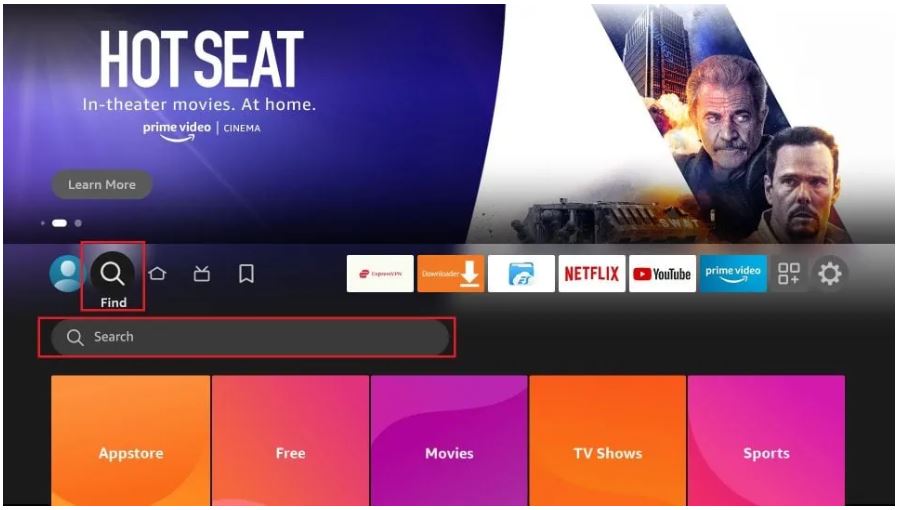
- Allez à l’écran d’accueil de votre Fire Stick et utilisez votre télécommande pour naviguer vers Find > Search.
- Tapez “Downloader” à l’aide du clavier à l’écran. Lorsque “Downloader” apparaît dans la liste, sélectionnez-le et cliquez dessus.
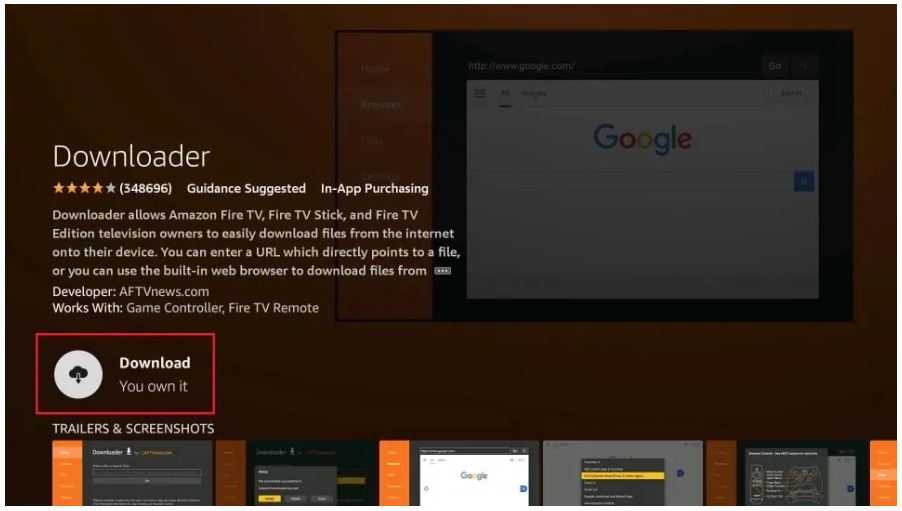
- Vous devriez maintenant voir “Downloader” dans la section APPS & GAMES. Cliquez dessus, puis cliquez sur le bouton Download pour télécharger et installer l’application.
Préparation de la Fire Stick pour utiliser Downloader
Par mesure de sécurité, la configuration par défaut de la Fire Stick Amazon ne permet pas l’installation d’applications tierces. Voici comment autoriser l’installation d’APK via Downloader :
-
- Allez sur l’écran d’accueil de votre Fire Stick et accédez à l’icône Paramètres.
- Faites défiler vers le bas jusqu’à My Fire TV et cliquez dessus.
- Cliquez sur Options du développeur (Developer Options).
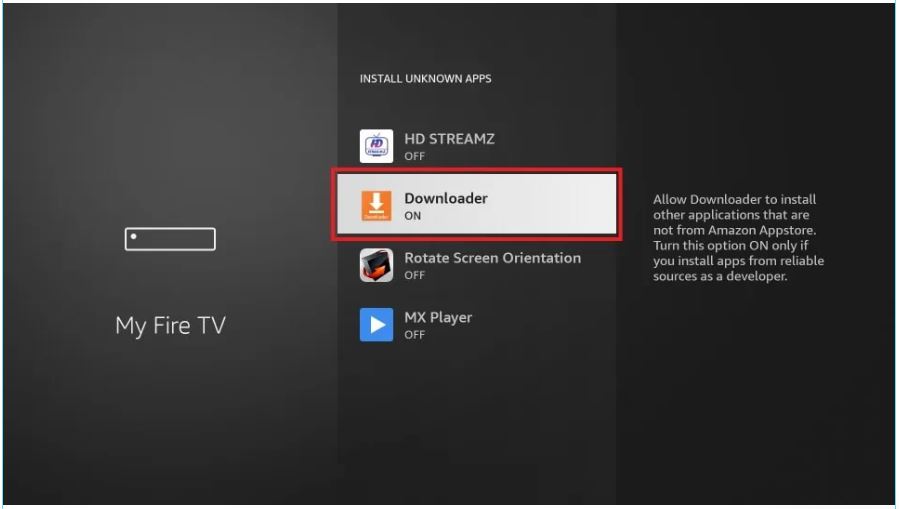
- Sélectionnez Installer des applications inconnues ou Apps provenant de sources inconnues (Apps from Unknown Sources).
- Naviguez jusqu’à Downloader et activez-le en le mettant sur ON.
Téléchargement d’applications IPTV sur la Fire Stick Amazon avec Downloader
Après avoir suivi les étapes précédentes, vous pouvez maintenant ouvrir l’application Downloader et télécharger des applications IPTV. Profitez de la télévision en direct sur votre Fire Stick ! Si vous avez besoin d’aide supplémentaire, n’hésitez pas à me le faire savoir.
-
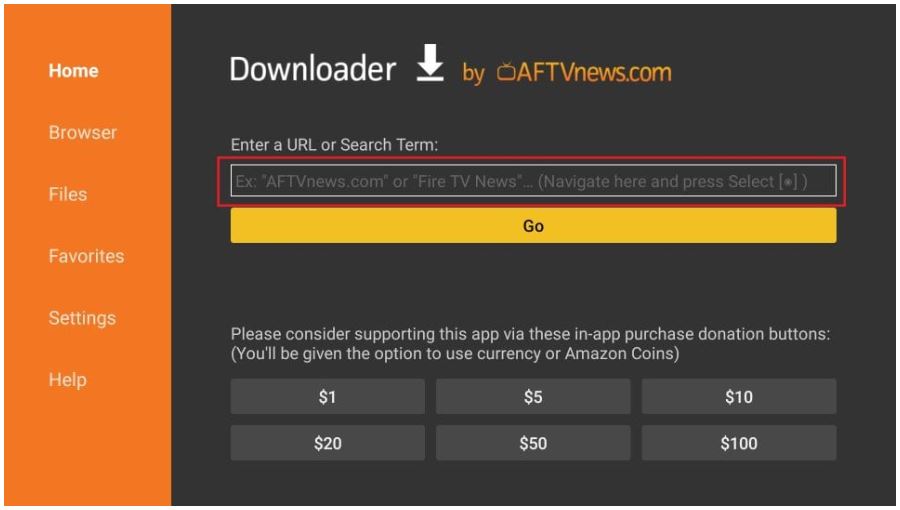
- Tapez le lien de téléchargement : Dans la zone de texte, saisissez le lien de téléchargement de l’application IPTV que vous souhaitez installer. Utilisez le clavier à l’écran pour entrer l’adresse du fichier APK.
- Cliquez sur “Go” : Après avoir entré le lien, cliquez sur le bouton “Go” pour lancer le téléchargement directement depuis Internet.
Liens et Codes de Téléchargement pour les Lecteurs IPTV
Voici quelques liens de téléchargement pour des applications IPTV populaires :
-
- IPTV SMARTERS PRO : Télécharger ici
-
- IPTV Stream Player : Télécharger ici
Vous pouvez également utiliser des raccourcis sous forme de codes au lieu des liens dans Downloader. Voici quelques exemples :
-
- IPTV Smarters Pro : Utilisez le code 80911
-
- TiviMate : Utilisez le code 18242
-
- XCIPTV : Utilisez le code 40659
-
- iMPlayer TV IPTV Player : Utilisez le code 82375
-
- Purple IPTV : Utilisez le code 72156
-
- IBO PLAYER Pro : Utilisez le code 834339
Profitez de la télévision en direct sur votre Fire Stick grâce à ces applications IPTV ! Si vous avez besoin d’aide supplémentaire, n’hésitez pas à me le faire savoir.
Comment Utiliser l’IPTV sur le Fire Stick Amazon
La Fire Stick d’Amazon est réputée comme l’un des meilleurs appareils de diffusion en continu disponibles sur le marché. Parfaitement adaptée pour Netflix et autres services de vidéo à la demande, elle offre bien plus que cela. En effet, la Fire Stick est également un excellent outil pour regarder la télévision en direct grâce à un abonnement IPTV sur Fire Stick.
Qu’est-ce que l’IPTV Smarters Pro ?
L’IPTV Smarters Pro est un lecteur IPTV qui vous permet d’accéder aux listes de chaînes de plusieurs abonnements IPTV. Contrairement à Smart IPTV, qui nécessite des frais d’activation uniques, IPTV Smarters est gratuit (bien qu’une version payante avec des fonctionnalités supplémentaires existe). Voici quelques points clés à retenir :
-
- Connexion à plusieurs abonnements : L’avantage majeur d’IPTV Smarters est qu’il permet la connexion à plusieurs abonnements IPTV depuis un seul emplacement.
-
- Interface conviviale : L’application offre une interface conviviale pour une expérience de streaming agréable.
-
- Gestion de l’EPG : Si votre abonnement le propose, vous pouvez installer et utiliser le guide électronique des programmes (EPG) avec IPTV Smarters.
Comment installer l’IPTV Smarters Pro sur le Fire Stick ?
-
- Installer l’application Downloader : Allez à l’écran d’accueil de votre Fire Stick, recherchez “Downloader” et installez l’application1.
- Autoriser les sources inconnues : Dans les paramètres de votre Fire Stick, activez l’installation d’applications provenant de sources inconnues (Apps from Unknown Sources).
- Télécharger IPTV Smarters : Ouvrez Downloader, entrez le lien de téléchargement de l’APK IPTV Smarters (par exemple, iptvsmarters.com/smarters.apk) et installez l’application.
- Configurer IPTV Smarters : Lancez IPTV Smarters, utilisez l’URL de la playlist M3U ou l’API Xtream Codes de votre fournisseur IPTV pour vous connecter.
Autre application IPTV pour la Fire Stick
En plus d’IPTV Smarters, voici une autre application IPTV gratuite pour la Fire Stick Amazon :
-
- Smart IPTV (SIPTV) : Une autre option populaire pour regarder l’IPTV sur le Fire Stick.
Avec ces informations, vous pouvez profiter de la télévision en direct sur votre Fire Stick grâce à l’IPTV !
Quelles sont les lecteurs IPTV à utiliser sur Fire Stick ?
Voici les liens de téléchargement pour quelques applications :
- IPTV SMARTERS PRO > iptvsmarters.com/smarters.apk
- IPTV Stream Player > bit.ly/ispofficial
Noter que c’est possible aussi d’utiliser des raccourcis sous forme des codes au lieu des liens sur Downloader pour télécharger les applications et voici quelques exemples :
- IPTV Smarters Pro > 80911
- TiviMate > 18242
- XCIPTV > 40659
- iMPlayer TV IPTV Player > 82375
- Purple IPTV > 72156
- IBO PLAYER Pro > 834339